FAQ: najczęstsze pytania o Aelo
Najczęstsze pytania o Aelo: ile kosztuje, czym są AeloCoins, które modele AI mierzymy, czy publikujemy treści i co…
Marka to w Aelo punkt wyjścia do wszystkiego: to dla niej działa skan, to ją sprawdzamy w odpowiedziach czatów AI i to dla niej powstają zadania w module Tickets. Dodanie marki zajmuje dosłownie chwilę: wybierasz Dodaj markę, wpisujesz nazwę i zapisujesz.
Drugi etap to tożsamość marki, czyli opis tego, kim jesteś, dla kogo pracujesz i z kim konkurujesz. Na tych danych opiera się każdy pełny skan, więc warto poświęcić jej kilkanaście minut. Co wpisać w każdej sekcji, opisujemy też osobno w artykule jak uzupełnić tożsamość marki. Poniżej film z całą ścieżką, a pod nim opis każdego kroku.
Przygotuj trzy rzeczy:
Jeśli chcesz, żeby Aelo samo uzupełniło tożsamość marki, przyda się też 25 AeloCoins. Ręczne uzupełnianie nic nie kosztuje.
Kliknij nazwę aktywnej marki w lewym górnym rogu panelu. Rozwinie się lista Twoich marek. Ikona koła zębatego przy każdej marce prowadzi do jej tożsamości. Na dole listy są dwie opcje: Wszystkie marki i Dodaj markę. Wybierz tę drugą.
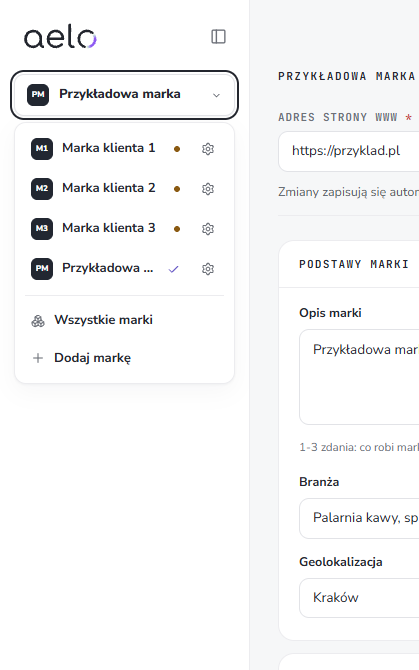
Ten sam przycisk znajdziesz w widoku Wszystkie marki, w prawym górnym rogu. Ten widok przydaje się, gdy prowadzisz kilka marek: widzisz w nim wszystkie naraz, z datą utworzenia i datą następnego skanu.
Otworzy się formularz Nowa marka. Ma dwa pola:
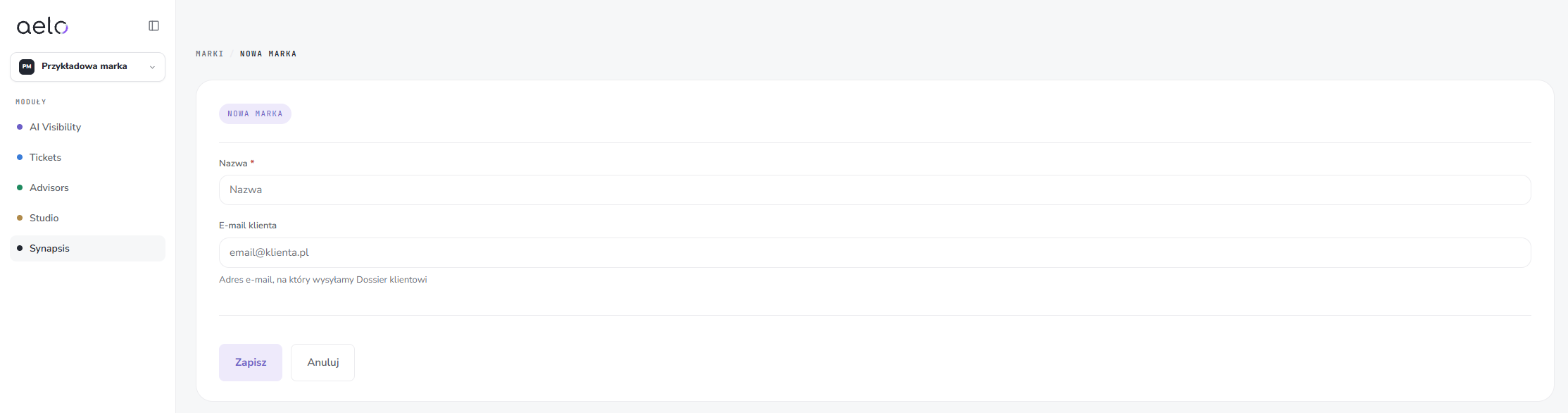
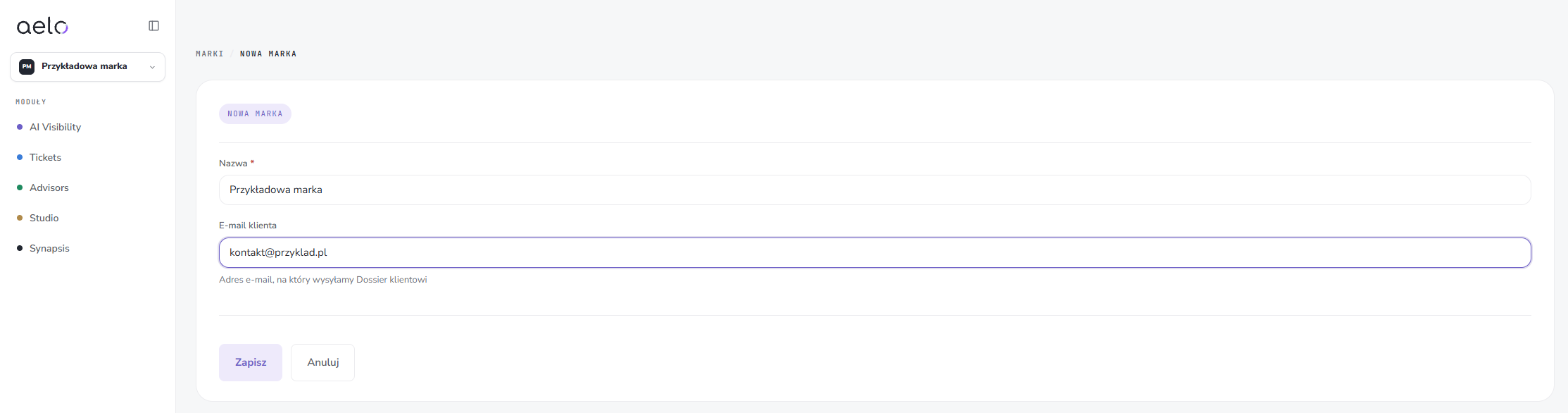
Kliknij Zapisz. Od razu otworzy się Tożsamość marki, a marka pojawi się w menu marek i w widoku Wszystkie marki. Przycisk Anuluj zamyka formularz bez dodawania marki.
Jeśli prowadzisz kilka marek, przełączasz się między nimi w tym samym menu w lewym górnym rogu. Moduły w pasku bocznym (AI Visibility, Tickets, Advisors, Studio i Synapsis) zawsze pokazują dane aktywnej marki. Do tożsamości każdej marki wrócisz później przez ikonę koła zębatego przy jej nazwie.
Wpisz Adres strony WWW i kliknij Uzupełnij tożsamość z AI (25 AC). Aelo przeczyta Twoją stronę i uzupełni pola tożsamości: opis marki, branżę, rynek, grupę docelową i pozostałe sekcje.
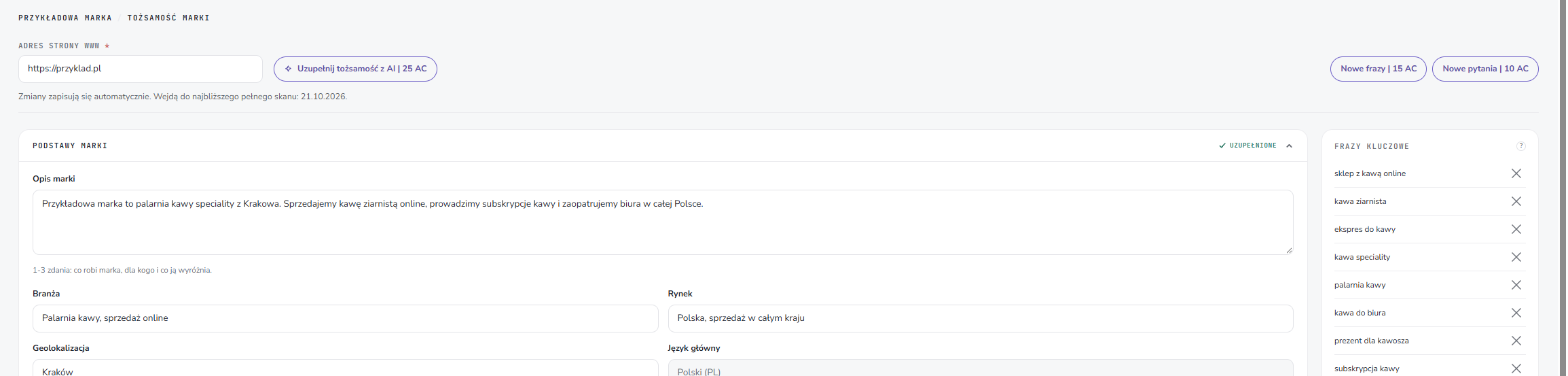
Wolisz bez AI? Rozwiń kolejne sekcje i wpisz dane ręcznie. To nic nie kosztuje, ale zajmie więcej czasu.
Po uzupełnieniu tożsamości otworzy się okno z propozycjami fraz kluczowych. Zaznacz te, na których najbardziej Ci zależy, i kliknij Zapisz. Ten krok jest obowiązkowy: na wybranych frazach Aelo mierzy widoczność marki w AI. Jak wybrać dobre frazy, podpowiadamy w artykule jak dobrać frazy kluczowe.
Liczba fraz zależy od planu. Frazy zmienisz później w tożsamości marki, w kolumnie po prawej.
Przy każdej sekcji tożsamości widać ptaszek albo liczbę pozycji. Rozwiń sekcję Konkurenci i dodaj firmy, z którymi konkurujesz: wpisz nazwę i domenę, a kolejnych dodasz przyciskiem Dodaj konkurenta. Skan sprawdzi, czy czaty AI polecają ich zamiast Ciebie. Więcej o wyborze konkurentów przeczytasz w artykule jak dodać konkurentów.
Sekcję Profile warto uzupełnić linkami do profili marki, choć nie jest obowiązkowa.
Przejrzyj całą tożsamość i popraw to, co AI odczytało inaczej, niż chcesz. Uzupełnij ją jak najdokładniej, bo od tych danych zależy jakość skanów. Potem kliknij Uruchom pierwszy skan u góry strony. Nie musisz czekać przy ekranie: wynik pojawi się w module AI Visibility. Co dzieje się w trakcie i kiedy pojawią się wyniki, wyjaśniamy w artykule pierwszy pomiar w Aelo.
W tożsamości nie ma przycisku zapisu. Zmiany zapisują się automatycznie i wchodzą do najbliższego pełnego skanu.
Tożsamość ma sześć sekcji. Przy każdej widać, czy jest uzupełniona albo ile ma pozycji. Im dokładniejsze dane, tym trafniejsze pytania w skanie i lepsze zadania w Tickets.
Po prawej stronie są frazy kluczowe, czyli frazy, na których mierzymy widoczność marki w AI. Dodasz je ręcznie (+ Dodaj frazę kluczową) albo przyciskiem Nowe frazy (15 AC). Przycisk Nowe pytania (10 AC) generuje nowe pytania do skanu.
Więcej o tym, jak dobrze opisać markę, przeczytasz w tekście o tożsamości marki.
W panelu marki zobaczysz listę Zacznij od tych kroków. Pasek postępu pokazuje, ile etapów masz już za sobą. Lista prowadzi przez pięć etapów:

Na efekty zmian w odpowiedziach AI trzeba poczekać. Dlaczego, wyjaśniamy w tekście dlaczego zmiany wymagają czasu.
Nie. Obowiązkowa jest tylko nazwa marki. E-mail klienta służy do wysyłki Dossier.
To zależy od planu. W planach Free i Starter masz 1 markę, w planie Pro 3 marki.
Tak. Edytujesz je w Tożsamości marki. Zmiany zapisują się automatycznie i wchodzą do najbliższego pełnego skanu.
Nie. Przycisk Uzupełnij tożsamość z AI (25 AC) przeczyta Twoją stronę i uzupełni pola. Potem warto je przejrzeć i poprawić.
Konkurentów warto dodać, bo skan porównuje z nimi Twoją markę. Profile są nieobowiązkowe: przycisk Uruchom pierwszy skan pojawi się także bez nich.
Po pierwszym pełnym skanie. Uruchamiasz go sam przyciskiem Uruchom pierwszy skan, gdy uzupełnisz tożsamość i wybierzesz frazy kluczowe.
Nie ma tu odpowiedzi na Twoje pytanie? Zajrzyj do pomocy Aelo albo napisz na kontakt@aeloapp.io.